miércoles, 13 de enero de 2016

VIDEO TUTORIAL


Video tutorial de funciones en Excel 2010

Las fórmulas y funciones son el corazón de Excel y es fundamental aprender a utilizarlas correctamente para obtener el máximo provecho de la herramienta. Este video tutorial de funciones en Excel 2010 tiene la intención de ayudar a aquellas personas que apenas comienzan a familiarizarse con las funciones de Excel.
Tutorial Funciones Excel 2010
Es muy común mezclar los términos fórmula y función, pero son dos cosas diferentes. Por esta razón las primeras tres lecciones hablan sobre conceptos importantes de las fórmulas y posteriormente habrá diez lecciones revisando las funciones más utilizadas en Excel 2010. Al terminar este video tutorial podrás distinguir perfectamente entre una fórmula y una función de Excel.

Lecciones del tutorial

A continuación encontrarás la lista de lecciones del tutorial y en cada una de ellas habrá un vídeo explicativo sobre el tema:


  1. Fórmulas en Excel
  2. Tipos de operadores en Excel
  3. Referencias relativas y absolutas en Excel
  4. Función CONCATENAR
  5. Función ENCONTRAR
  6. Función EXTRAE
  7. Función DIAS.LAB
  8. Función DIAS.LAB.INTL
  9. Función SI
  10. Función SI anidada
  11. Función Y
  12. Función SI con varias condiciones
  13. Función BUSCARV

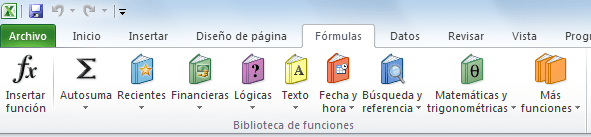
La ficha Fórmulas en Excel

Las funciones de Excel están organizadas en once categorías: Búsqueda y referencia, Lógicas, Texto,Fecha y hora, Información, Estadísticas,Matemáticas y trigonométricas, Financieras, Ingeniería, Base de datos,Cubo. Puedes explorar el detalle de cada una de estas categorías y todas las funciones desde la ficha Fórmulas en el grupo llamado Biblioteca de funciones.
Video tutorial de funciones en Excel 2010 

GRAFICO Y TIPOS


Tipos de gráficos en Excel

Elegir entre los diferentes tipos de gráficos en Excel para mostrar la información adecuadamente es de suma importancia. Cada tipo de gráfico desplegará la información de una manera diferente así que utilizar el gráfico adecuado ayudará a dar la interpretación correcta a los datos.

Tipos de gráficos más utilizados

Estos son los tipos de gráficos más utilizados en Excel:
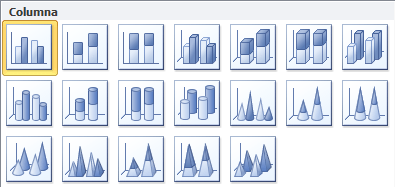
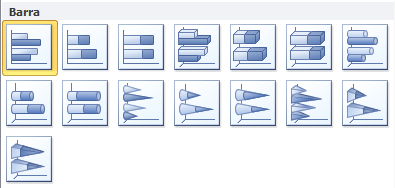
Gráficos de columna. Este tipo de gráfico hace un énfasis especial en las variaciones de los datos a través del tiempo. Las categorías de datos aparecerán en el eje horizontal y los valores en el eje vertical. Frecuentemente se compara este tipo de gráfico con los gráficos de barra, donde la diferencia principal es que en los gráficos de barra las categorías aparecen en el eje vertical.
Tipos de gráficos en Excel
Gráficos de línea. Un gráfico de línea muestra las relaciones de los cambios en los datos en un período de tiempo. Este gráfico es comparado con los gráficos de área, pero los gráficos de línea hacen un énfasis especial en las tendencias de los datos más que en las cantidades de cambio como lo hacen los gráficos de área.
Tipos de gráficos en Excel


Gráficos circulares. También conocidos como gráficos de pie (en inglés) o gráficos de pastel. Estos gráficos pueden contener una sola serie de datos ya que muestran los porcentajes de cada una de las partes respecto al total.
Tipos de gráficos en Excel
Gráficos de Barra. Un gráfico de barra hace un énfasis en la comparación entre elementos en un período de tiempo específico. Este tipo de gráfico incluye cilindros, conos y pirámides.
Tipos de gráficos en Excel
Gráficos de Área. Los gráficos de área muestran la importancia de los valores a través del tiempo. Un gráfico de área es similiar a un gráfico de línea, pero ya que el área entre las líneas está relleno, el gráfico de área le da una mayor importancia a la magnitud de los valores que lo que puede hacer un gráfico de línea.
Tipos de gráficos en Excel
Gráficos XY (Dispersión). Los gráficos de dispersión son útiles para mostrar la relación entre diferentes puntos de datos. Este tipo de gráfico utiliza valores numéricos para ambos ejes en lugar de utilizar categorías en alguno de los ejes como en los gráficos anteriores.
Tipos de gráficos en Excel
Existen otros tipos de gráficos en Excel como los de superficie, anillos, burbuja, pero los analizaremos en una publicación posterior. Los gráficos presentados el día de hoy son los tipos de gráficos más utilizados en Excel y pronto aprenderás a obtener el mayor provecho de cada uno de ellos.
 

FILTRO


Filtros en Excel

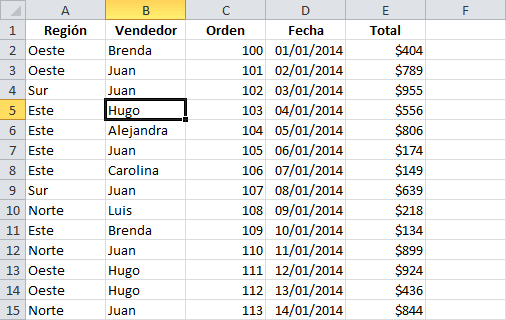
Los filtros en Excel nos permiten buscar un subconjunto de datos que cumpla con ciertos criterios. Generalmente todo comienza cuando tenemos un rango de celdas con información y queremos ver solamente aquellas filas que cumplen con ciertas condiciones.
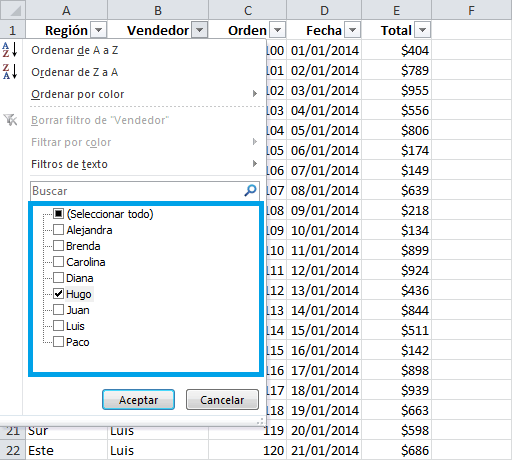
Por ejemplo, en la siguiente imagen se pueden ver los datos de ventas de una empresa. ¿Cómo puedo tener una vista con todas las filas que pertenecen a Hugo? Eso sería una tarea muy difícil de lograr si no tuviéramos la facilidad de crear filtros en Excel.
Filtros en Excel

Cómo crear filtros en Excel

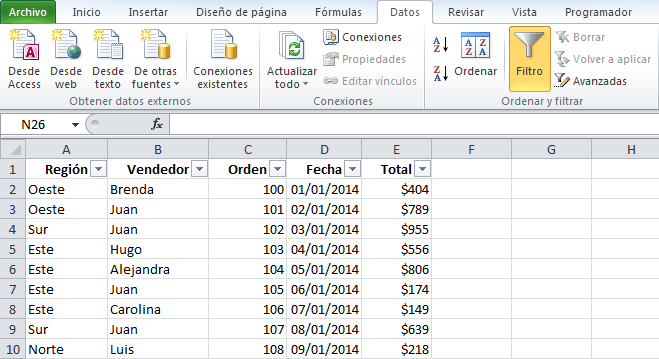
Para crear un filtro podemos utilizar el comando Filtro que se encuentra en la ficha Datos dentro del grupo Ordenar y filtrar.
Filtrar datos en una tabla de Excel
Al pulsar el botón Filtro se colocarán flechas en el extremo derecho de cada uno de los encabezados de columna de nuestros datos indicando que podemos hacer uso de los filtros. El comando Filtro también podrás seleccionar desde Inicio > Modificar > Ordenar y filtrar > Filtro.
Otra manera de crear un filtro es transformar nuestros datos en una tabla de Excel, lo cual insertará los filtros además de aplicar un formato especial a los datos.

Cómo usar los filtros en Excel

Para filtrar la información debemos elegir una columna y hacer clic en la flecha de filtro correspondiente para mostrar las opciones de filtrado. Todos los filtros, en la parte inferior, mostrarán una lista de valores únicos con una caja de selección a la izquierda de cada uno.
Filtrar una base de datos en Excel
Una opción que tenemos para filtrar los datos es elegir de manera individual aquellos valores que deseamos visualizar en pantalla. También podemos utilizar la opción (Seleccionar todo) para marcar o desmarcar todos los elementos de la lista. En la imagen anterior he elegido el nombre Hugo de manera que el filtro mostrará solamente las filas con dicho nombre.
Filtro sencillo en Excel
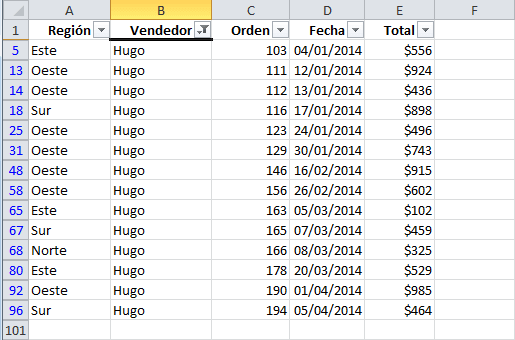
Al pulsar el botón Aceptar se ocultarán las filas que no cumplen con el criterio de filtrado establecido. Observa que la flecha de filtro de la columna Vendedor ha cambiado para indicarnos que hemos aplicado un filtro. Además, los números de fila de Excel se muestran en un color diferente indicándonos que existen filas ocultas.

Filtrar por varias columnas

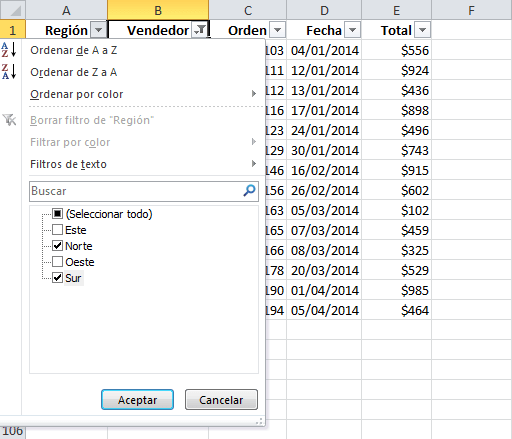
Si queremos segmentar aún más los datos mostrados en pantalla podemos filtrar por varias columnas. En el ejemplo anterior filtré las filas pertenecientes a Hugo, pero si además necesito saber las que pertenecen a la región Norte y Sur, entonces debo seleccionar dichas opciones dentro del filtro de la columna Región:
Cómo usar filtros en Excel
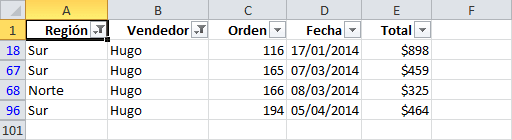
Al aceptar estos cambios se mostrarán solamente las filas que cumplen ambos criterios. Observa que ambas columnas habrán cambiado sus iconos para indicarnos que se ha aplicado un filtro en cada una de ellas.
Cómo crear filtros en Excel
Esto demuestra que es posible crear tantos filtros como columnas tengamos en nuestros datos y entre más criterios de filtrado apliquemos mucha mayor será la segmentación de datos que obtendremos.

Cómo quitar un filtro en Excel

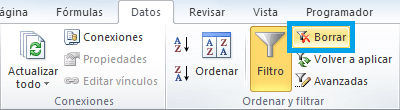
Para quitar un filtro aplicado a una columna debemos hacer clic en la flecha del filtro y seleccionar la opción Borrar filtro de “Columnadonde Columna es el nombre de la columna que hemos elegido. Esta acción eliminará el filtro de una sola columna, pero si tenemos filtros aplicados a varias columnas y deseamos eliminarlos todos con una sola acción, entonces debemos pulsar el comando Borrar que se encuentra en la ficha Datos > Ordenar y filtrar.
Filtros en Excel 2010

Filtrar en Excel buscando valores

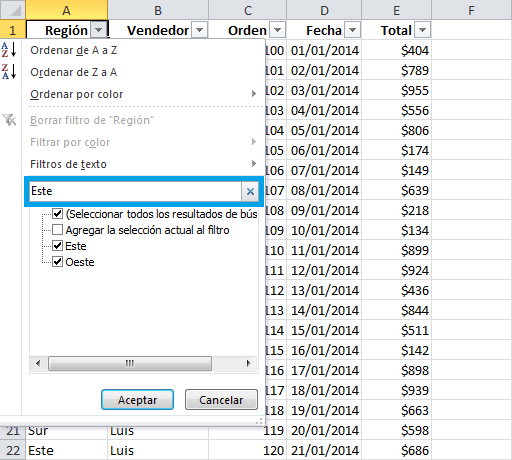
Ya hemos visto que todos los filtros muestran una lista de valores únicos de la cual podemos seleccionar uno o varios de ellos y justo por arriba de dicha lista de valores se muestra un cuadro de texto que nos permite hacer una búsqueda. Por ejemplo, en la siguiente imagen he colocado la palabra “este” en el cuadro de búsqueda y como resultado se ha modificado la lista de valores mostrando solo aquellos donde se ha encontrado dicha palabra:
Ejemplos de filtros en Excel
Cuando tenemos una lista muy grande de valores únicos y no podemos identificar fácilmente  aquellos que deseamos seleccionar, podemos utilizar el cuadro de búsqueda para encontrar los valores que necesitamos. También es posible utilizar caracteres comodines como el asterisco (*) o el símbolo de interrogación (?) tal como si hiciéramos una búsqueda aproximada en Excel de manera que podamos ampliar los resultados de búsqueda.

Filtros de texto en Excel

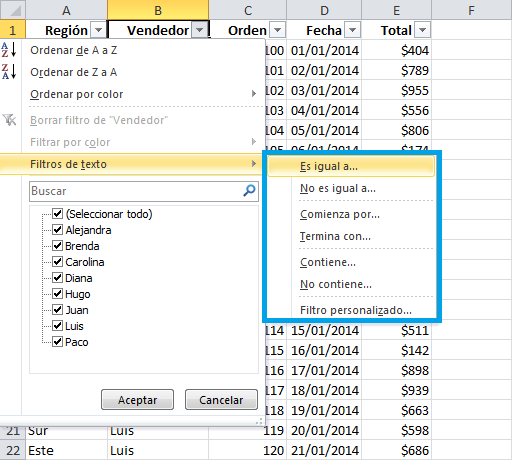
Además de las opciones ya mencionadas para filtrar en Excel, cuando en una columna se detecta el tipo de dato texto, se mostrará una opción de menú llamada Filtros de texto como la siguiente:
Tipos de filtros en Excel
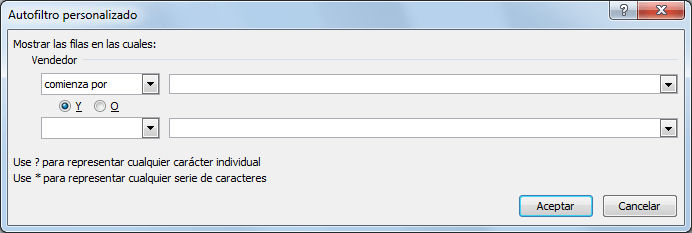
Al elegir cualquiera de estas opciones se mostrará un cuadro de diálogo que nos permitirá configurar cada uno de los criterios disponibles. Por ejemplo, al elegir la opción Comienza por se mostrará el siguiente cuadro de diálogo:
Cómo hacer filtros en Excel
Si colocamos la letra “a” en el cuadro de texto junto a la opción “comienza por”, entonces Excel mostrará solamente los elementos de la columna Vendedor que comiencen por la letra “a”.

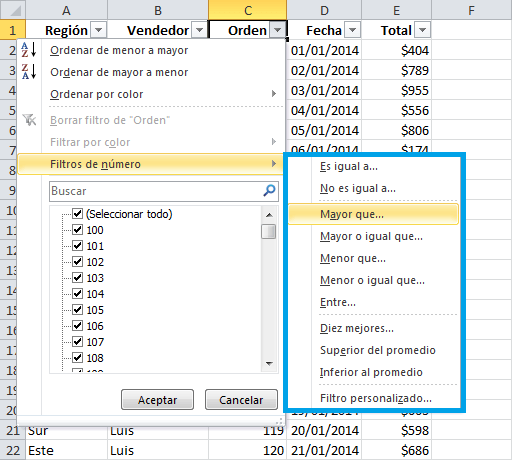
Filtros de número en Excel

De manera similar, si Excel detecta que una columna contiene valores numéricos, nos permitirá utilizar filtros específicos para dicho tipo de dato tal como lo puedes observar en la siguiente imagen:
Cómo filtrar datos en Excel
A diferencia de los Filtros de texto, Excel nos permitirá utilizar los Filtros de número para mostrar valores que sean mayores o iguales que otro o simplemente aquellos que son superiores al promedio.

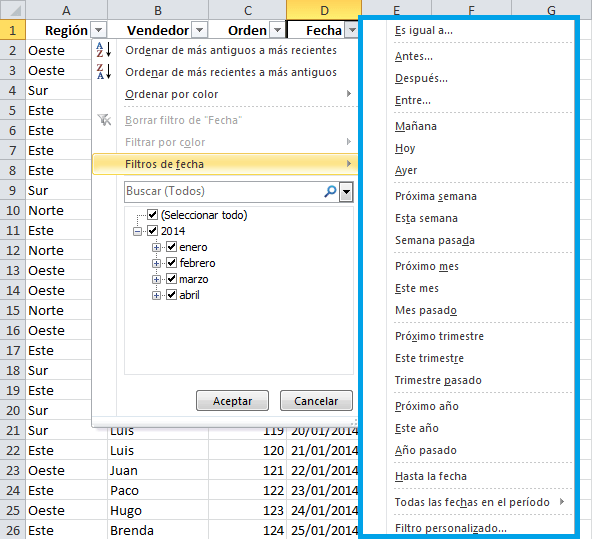
Filtros de fecha en Excel

Las fechas son el tipo de dato que más opciones de filtrado nos proporcionan, tal como lo muestra la siguiente imagen:
Cómo utilizar el Autofiltro en Excel
Excel nos permitirá filtrar las fechas por días específicos como hoy, mañana o ayer e inclusive por períodos de tiempo más largos como semanas, meses, trimestres o años con tan solo seleccionar la opción adecuada.

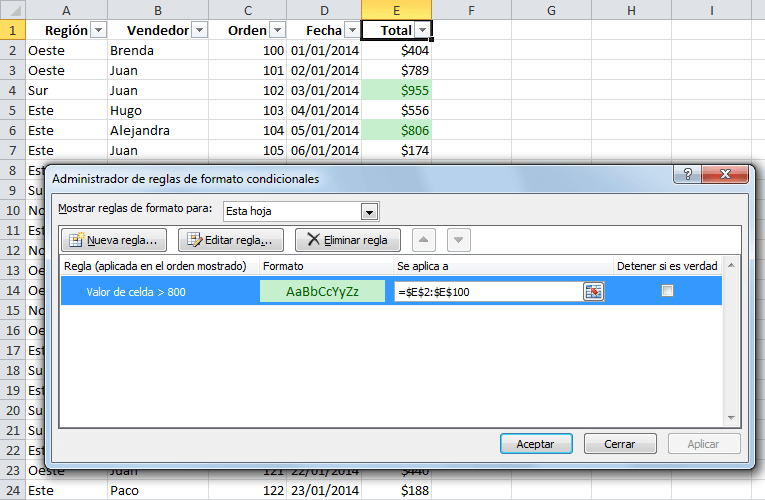
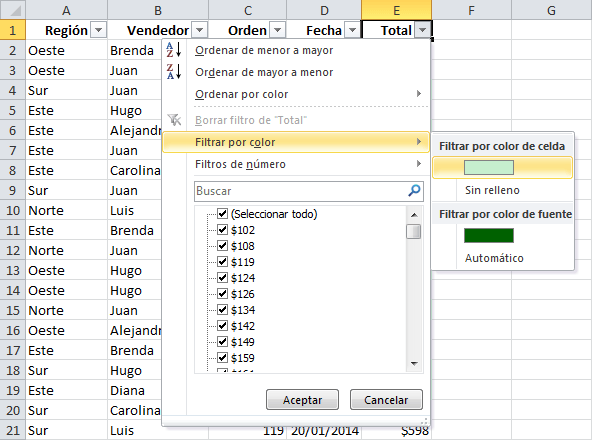
Filtrar por color en Excel

No podíamos pasar por alto y dejar de hablar de la opción de Filtrar por color que nos ofrece Excel. Para que esta opción se habilite es necesario que las celdas tengan aplicado un color de relleno ya sea por una regla de formato condicional o modificando directamente el color de relleno con las herramientas de formato. En nuestro ejemplo he aplicado una regla de formato condicional para aquellas celdas que tengan un valor superior a $850 en la columna Total.
Qué es un filtro en Excel
Una vez que las celdas tienen un color de relleno, al hacer clic en el filtro de la columna Total se mostrará habilitada la opción Filtrar por color y dentro de ella podré elegir alguno de los colores presentes en la columna.

FORMATO CONDICIONAL EN EXCEL


Formato condicional en Excel

 
Es una funcionalidad de gran utilidad al momento de realizar el análisis de datos ya que puedes dar un formato especial a un grupo de celdas en base al valor de otra celda. Esto te permitirá aplicar un tipo de fuente específico o un color de relleno diferente para aquellas celdas que cumplan con ciertas reglas y así poder identificarlas fácilmente en pantalla.


FUNCIONES LOGICAS


OPERADORES MATEMATICOS


sábado, 9 de enero de 2016

ventajas de excel 2013

Ventajas y desventajas de Excel

Ventajas:
- Operaciones aritméticas con fórmulas
- tabla dinámicas
- ordenar datos fácilmente
- separar tablas de texto en columnas
- filtrar datos
- creación de listas
- elaboración de gráficos de manera rápida y sencilla
- hoja de calculo (muy versatil, y sirve para muchas cosas en muchas areas)
- contiene un editor de visual basic, si necesitas programar algo rapido para facilitarte la vida, lo puedes hacer alli.

Desventajas:
- hay que comprarlo, y no es tan barato
- solo es compatible con windows y con mac.
- muy ineficiente, los archivos ocupan mucho espacio, aunque hagas calculos sencillos.

QUE ES UN RANGO Y EJEMPLOS FOTO


Haz una lista con los elementos de tu conjunto de datos. Para encontrar el rango de un conjunto, debes hacer una lista con todos los elementos para que puedas identificar los números más altos y los más bajos. Escribe todos los elementos. Los números de este conjunto son: 14, 19, 20, 24, 25 y 28.
  • Puede ser más sencillo identificar el valor máximo y el valor mínimo en el conjunto si pones los números en orden ascendente. En este ejemplo, acomodaremos los números de esta manera: 14, 19, 20, 24, 24, 25, 28.
  • Al poner los elementos en orden también se te facilitarán otro tipo de cálculos, como encontrar la moda, la media o la mediana del conjunto.

CONCEPTO DE CELDA, FILA Y COLUMNA.

Las filas son horizontales y están representadas por números.
- Las columnas, como en la vida real, son verticales y están representadas por letras.
- Las celdas son la unión de las filas y las columnas.

ELEMENTOS DE LA PANTALLA DE EXCEL 2013

pantalla

concepto de Excel

Excel es un programa informático desarrollado y distribuido por Microsoft Corp. Se trata de un software que permite realizar tareas contables y financieras gracias a sus funciones, desarrolladas específicamente para ayudar a crear y trabajar con hojas de cálculo.